Jeu sans scintillement sur les moniteurs OLED Asus
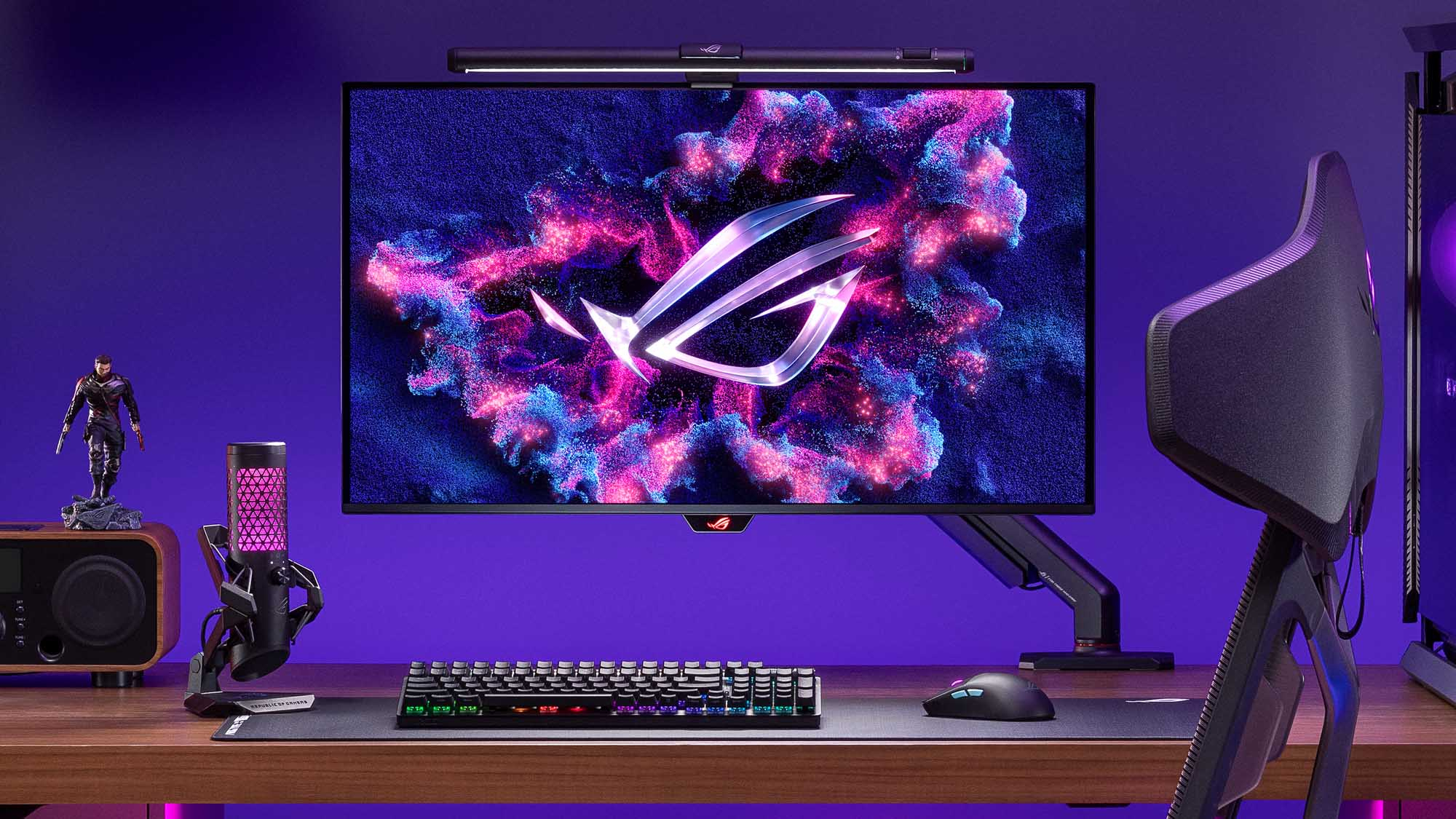
Que vous soyez un fan de jeux, que vous travailliez à distance ou que vous appréciez simplement des visuels de qualité dans votre bureau à domicile, vous profitez probablement de l’incroyable contraste et de la gamme de couleurs d’un moniteur OLED Asus. Ces écrans sont choisis pour leur fiabilité et leur gamme d’options par rapport à d’autres marques. Mais si vous avez rencontré un scintillement agaçant, un HDR délavé ou un taux de rafraîchissement variable (VRR) erratique, vous n’êtes pas seul. Ce guide complet vous aidera à diagnostiquer et résoudre les problèmes courants — couvrant tout, des mises à jour du firmware et des réglages des pilotes aux remplacements de câbles et réparations de cartes d’E/S. Asus Accessories est dans le domaine depuis plus de 20 ans, vous pouvez faire confiance à notre site pour non seulement vous fournir des conseils d’experts, mais aussi des pièces Asus originales adaptées.
1. Reconnaître les symptômes courants
Avant de plonger dans les solutions, identifions les signes révélateurs de problèmes HDR ou firmware :
- Scintillement VRR : L’écran scintille ou clignote lors de l’entrée en modes à haute fréquence de rafraîchissement (par exemple, 120 Hz) pendant le jeu.
- HDR délavé : Vous remarquez des couleurs ternes, fanées et un faible contraste dans les jeux ou films HDR, malgré l’activation du HDR.
- Coupures HDR : Le HDR s’éteint de manière intermittente ou le moniteur se réinitialise lors des transitions de scènes dynamiques.
- Noir écrasé & bandes de couleurs : Les scènes sombres perdent des détails et les dégradés de couleurs apparaissent tachetés.
Ces symptômes proviennent souvent d’un firmware obsolète, de réglages de pilote incorrects ou de câbles/cartes d’E/S défaillants.
2. Mettre à jour le firmware : La première ligne de défense
De nombreux problèmes OLED ont été résolus avec la version 103 du firmware ou ultérieure — notamment sur des modèles comme le PG39WCDM. Voici comment vérifier que votre firmware est à jour :
- Rendez-vous sur la page support officielle Asus pour votre moniteur. Pour le PG39WCDM, consultez la section « Téléchargements » pour le Firmware 103 ou une version plus récente.
- Téléchargez le package de firmware et décompressez-le.
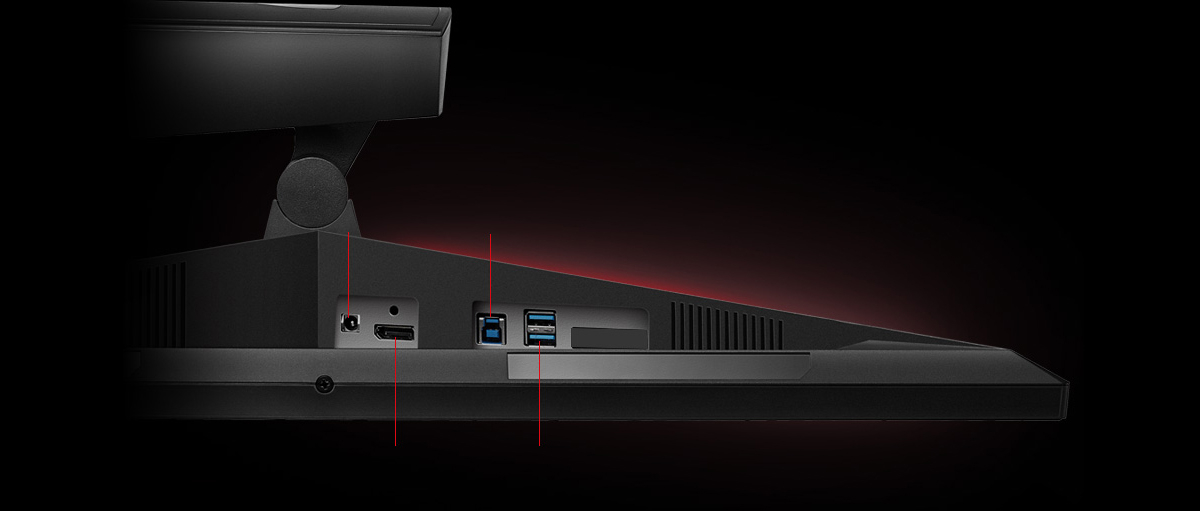
- Connectez une clé USB formatée, copiez le fichier de mise à jour dessus, puis insérez-la dans le port USB du moniteur.
- Avec le moniteur allumé, allez dans Menu → Système → Mise à jour du firmware.
- Sélectionnez le fichier de mise à jour USB. Le moniteur redémarrera automatiquement une fois la mise à jour terminée.
Astuce pro : Ne débranchez pas le moniteur en cours de mise à jour — les interruptions peuvent endommager le firmware. Après la mise à jour, testez la lecture HDR ou une session de jeu VRR pour confirmer si les problèmes de scintillement persistent.
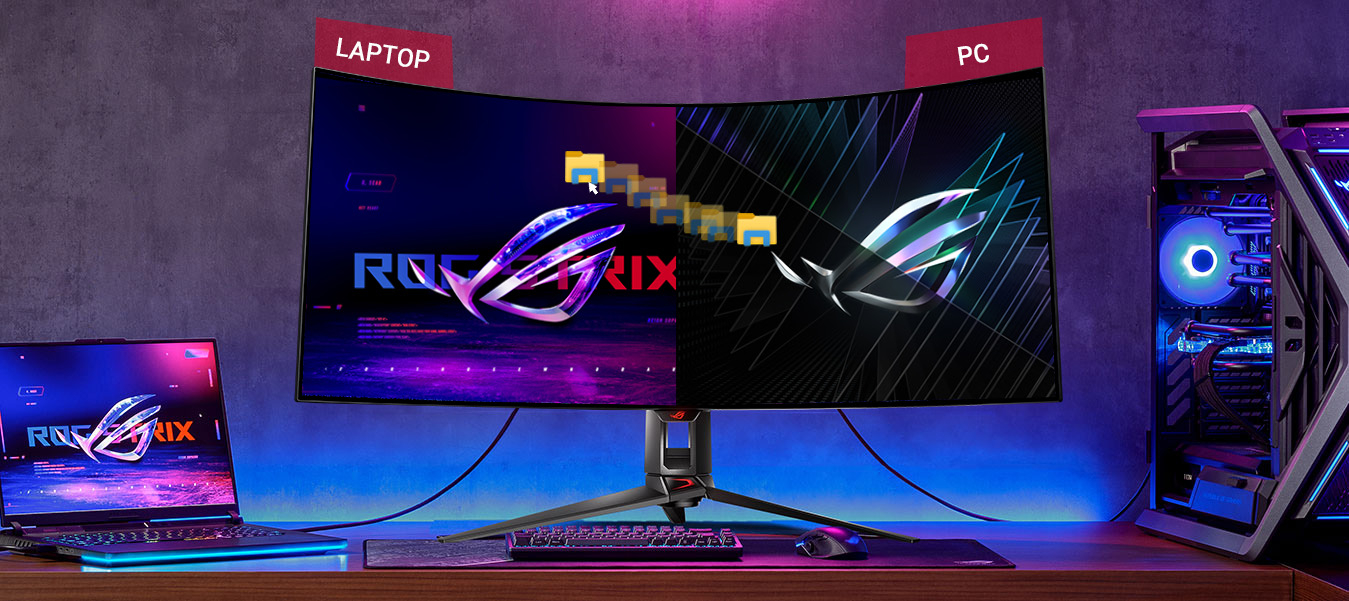
Le moniteur ROG Swift OLED PG39WCDM intègre la technologie ASUS Extreme Low Motion Blur (ELMB)
3. Configurer correctement les paramètres du pilote et du système d’exploitation
Même avec le dernier firmware, des réglages incorrects peuvent nuire aux performances HDR :
- Activer le HDR sous Windows : Allez dans Paramètres → Système → Affichage → Paramètres de couleur HD Windows, puis activez « Jouer aux jeux et applications HDR ».
- Calibrer le VRR : Utilisez l’OSD Asus (affichage à l’écran) pour activer Adaptive Sync ou FreeSync si pris en charge.
- Paramètres du pilote graphique : Pour NVIDIA, ouvrez le Panneau de configuration → Affichage → Configurer G-SYNC, puis choisissez votre moniteur pour activer la compatibilité G-SYNC. Les utilisateurs AMD doivent activer « FreeSync Premium » dans les paramètres Radeon.
- Profondeur et format des couleurs : Assurez-vous que la couleur 10 bits et le RGB complet sont activés dans le panneau de contrôle GPU.
Après la mise à jour des pilotes — surtout pour les mises à jour majeures du GPU — redémarrez votre système. Vérifiez toujours que le HDR reste activé à la fois dans le système d’exploitation et dans le panneau GPU.
4. Inspecter et remplacer les câbles
Un nombre surprenant de coupures HDR et de problèmes de scintillement proviennent des câbles. La solution ? Optez pour des câbles à haute bande passante certifiés :
- Câble DisplayPort 1.4 ou HDMI 2.1 certifié : Assurez-vous qu’ils sont officiellement certifiés, pas des contrefaçons bon marché qui pourraient endommager votre installation de façon permanente.
- Tests de câbles : Échangez les câbles pour voir si les symptômes persistent. Veillez à ce que la longueur des câbles soit inférieure à 2 mètres pour maintenir l’intégrité du signal.
Si le scintillement cesse, le remplacement est confirmé. Achetez toujours des câbles de remplacement qui spécifient clairement la prise en charge complète du HDR, 4K, 120 Hz et VRR.
5. Diagnostiquer et remplacer les cartes contrôleur / d’E/S
Des facteurs internes comme une carte I/O ou un contrôleur défectueux peuvent aussi causer des problèmes visuels :
- Vérifiez les dommages physiques : Débranchez le moniteur et inspectez les ports HDMI/DP pour des broches pliées, de la saleté ou des soudures défectueuses.
- Testez les ports : Alternez entre HDMI et DisplayPort. Si un port fonctionne bien mais que l’autre scintille, la carte d’E/S peut être compromise.
- Remplacez la carte contrôleur / carte d’E/S : Commandez la pièce correcte — comme une carte contrôleur HDMI/DP — via Asus Accessories. Pour être sûr, contactez notre équipe pour vérifier votre numéro de série : contacter notre service.
Si les problèmes persistent après remplacement, il se peut que la dalle LCD soit défaillante.
6. Remplacer la dalle OLED (en dernier recours)
Malheureusement, comme toute technologie, les dalles OLED se dégradent avec le temps. Le burn-in, les pixels morts ou les courts-circuits internes peuvent nécessiter un remplacement complet de la dalle :
- Commandez une dalle LCD Asus authentique. Les dalles Asus originales garantissent une compatibilité optimale — procurez-vous-les sur la page des dalles d’A‑Accessories.
Notez que remplacer la dalle est une opération longue et généralement pas nécessaire pendant la période de garantie. C’est toutefois une option pour les unités hors garantie ou les utilisateurs intensifs.
7. Étapes finales : Retester et optimiser
Une fois toutes les mises à jour et remplacements effectués :
- Allumez le moniteur et vérifiez la version du firmware.
- Passez en revue des démos de jeux compatibles HDR (par exemple, Cyberpunk 2077, Forza Horizon 5) pour tester les visuels.
- Exécutez des benchmarks GPU avec VRR activé et vérifiez une performance sans scintillement sur les fréquences de rafraîchissement (60–120 Hz).
- Vérifiez l’état de l’activation HDR sous Windows après un redémarrage propre.
Avec tout mis à jour et remplacé correctement, votre écran Asus OLED devrait offrir une expérience de jeu sans scintillement plus lumineuse, fluide et fiable que jamais.
Pourquoi c’est important pour les joueurs
Les artefacts à l’écran, les baisses de performance et les visuels imprévisibles peuvent ruiner à la fois l’immersion et votre avantage compétitif. Dans les titres rapides, un scintillement soudain ou un léger bug d’image peut déterminer si vous réalisez ce tir à la tête. Résoudre ces problèmes garantit :
- Luminosité et contraste HDR constants : Fini les visuels ternes en plein jeu.
- Transitions VRR fluides : Pas de saccades ni de scintillements lors du changement de fréquence de rafraîchissement.
- Durée de vie maximale : Un firmware adéquat et un matériel solide prolongent la durée d’utilisation de l’écran.
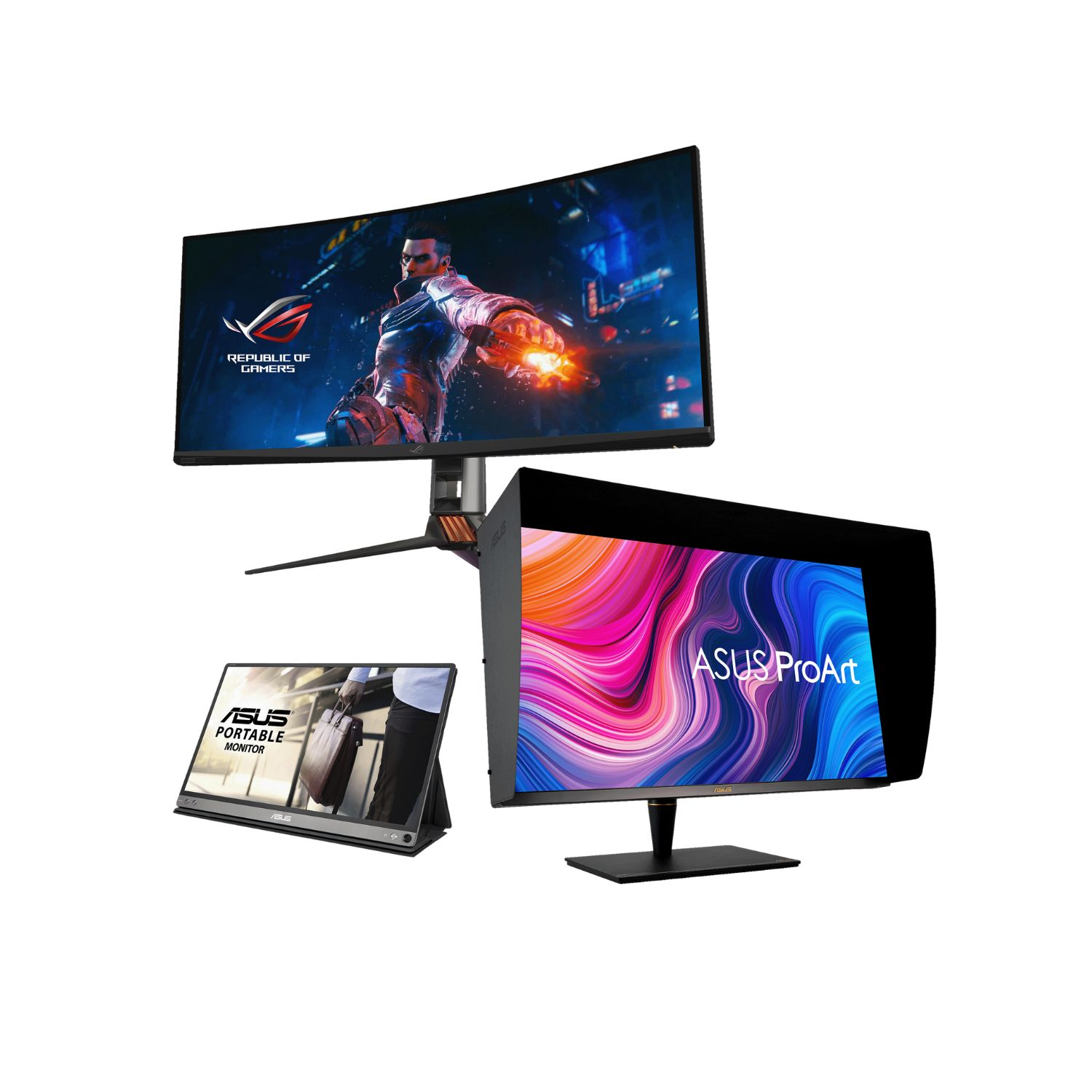
Procurez-vous le matériel dont vous avez besoin
Prêt à mettre à niveau ou réparer ? Voici comment faire vos achats :
- Câbles : assurez une HDR/VRR fiable avec des câbles certifiés DisplayPort et HDMI
- Dalles LCD : si l’écran est abîmé ou vieux, trouvez des dalles de remplacement certifiées ici.
- Chargeurs & éléments d’alimentation : si vous suspectez un souci d’alimentation, vérifiez leur compatibilité ou remplacez votre chargeur.
- Pièces & accessoires de moniteur : y compris supports, tours et matériel ROG compatible – découvrez la section tour ou collection ROG.
- Besoin d’aide ? Déposez un ticket de support via A‑Accessories Support.
FAQ — Solutions rapides & ressources
Q : Pourquoi le HDR devient-il terne dans les scènes sombres ?
R : C’est souvent dû à un seuil de noir bas ou à un mappage des couleurs — généralement corrigé dans le firmware 103+ ou les mises à jour de pilote.
Q : Après le firmware 103, le HDR scintille toujours. Que faire ?
R : Vérifiez à nouveau vos câbles et la carte contrôleur. Un câble DisplayPort 1.4 fonctionnel est essentiel pour un HDR 10 bits stable.
Q : Puis-je connecter mon ordinateur portable Asus à ce moniteur externe ?
R : Absolument — suivez notre guide d’installation ici : Instructions de connexion Asus.
Q : La mise à jour du firmware a échoué — que faire ?
R : Essayez une autre clé USB, reformatez-la, et assurez-vous que le package correspond exactement à votre modèle. En cas de problème persistant, contactez le support via le lien d’aide ci-dessus.