Juego sin parpadeos en monitores Asus OLED
Ya sea que seas un fanático de los videojuegos, trabajes de forma remota o simplemente aprecies imágenes de calidad en tu oficina en casa, seguramente disfrutas del contraste increíble y la gama de colores de un monitor OLED Asus. Estos monitores se eligen por su fiabilidad y variedad de opciones frente a otras marcas. Pero si has experimentado un parpadeo molesto, HDR deslavado o una tasa de refresco variable errática (VRR), no estás solo. Esta guía completa te ayudará a diagnosticar y resolver problemas comunes: desde actualizaciones de firmware y configuración de drivers hasta reemplazo de cables y reparaciones de la placa I/O. A-Accessories lleva en el mercado más de 20 años; puedes confiar en nuestro sitio no solo para obtener asesoramiento experto, sino también piezas originales Asus compatibles.
1. Reconociendo síntomas comunes
Antes de sumergirnos en las soluciones, identifiquemos las señales claras de problemas con HDR o firmware:
- Parpadeo VRR: La pantalla parpadea o destella al entrar en modos de alta tasa de refresco (por ejemplo, 120 Hz) durante el juego.
- HDR lavado: Notas colores apagados, desvaídos y bajo contraste en juegos o películas HDR, a pesar de que el HDR esté activado.
- Caídas de HDR: El HDR se apaga intermitentemente o el monitor se reinicia durante transiciones de escenas dinámicas.
- Aplastamiento de negros y bandas: Las escenas oscuras pierden detalle y los degradados de color parecen manchados.
Estos síntomas a menudo se deben a firmware desactualizado, configuraciones incorrectas de controladores o cables/placas I/O defectuosos.
2. Actualiza el firmware: la primera línea de defensa
Muchos problemas de OLED se han resuelto con la versión de firmware 103 o posterior, especialmente en modelos como el PG39WCDM. Aquí te explicamos cómo asegurarte de que tu firmware esté actualizado:
- Visita la página oficial de soporte Asus para tu monitor. Para el PG39WCDM, revisa la sección “Descargas” para Firmware 103 o más reciente.
- Descarga el paquete de firmware y descomprímelo.
- Conecta una unidad USB formateada, copia el archivo de actualización en ella e insértala en el puerto USB del monitor.
- Con el monitor encendido, navega a Menú → Sistema → Actualización de Firmware.
- Selecciona el archivo de actualización USB. El monitor se reiniciará automáticamente una vez que la actualización finalice.
Consejo profesional: No desconectes el monitor durante la actualización; las interrupciones pueden inutilizar el firmware. Después de actualizar, prueba la reproducción HDR o una sesión de juego con VRR para confirmar si el parpadeo persiste.
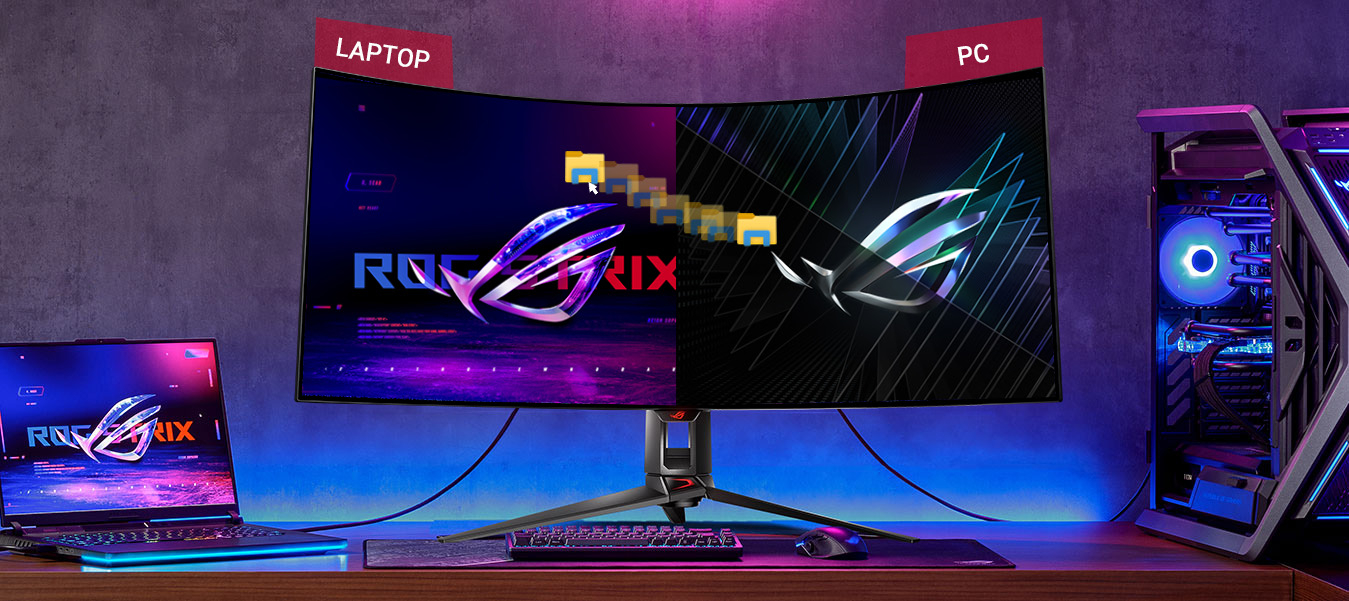
El monitor ROG Swift OLED PG39WCDM cuenta con la tecnología ASUS Extreme Low Motion Blur (ELMB)
3. Configura correctamente los controladores y ajustes del sistema operativo
Incluso con el firmware más reciente, configuraciones incorrectas pueden afectar el rendimiento HDR:
- Activa HDR en Windows: Ve a Configuración → Sistema → Pantalla → Configuración de color HD de Windows, luego activa “Reproducir juegos y aplicaciones HDR”.
- Calibra VRR: Usa el OSD (pantalla en pantalla) de Asus para activar Adaptive Sync o FreeSync si están soportados.
- Configuración del controlador gráfico: Para NVIDIA, abre el Panel de Control → Pantalla → Configurar G-SYNC, luego elige tu monitor para habilitar compatibilidad con G-SYNC. Los usuarios AMD deben activar “FreeSync Premium” en la configuración de Radeon.
- Profundidad y formato de color: Asegúrate de que la configuración de color sea de 10 bits y RGB completo esté activo en el panel de control de la GPU.
Después de actualizar los controladores, especialmente tras actualizaciones importantes de GPU, reinicia tu sistema. Siempre verifica que el HDR permanezca activado tanto en el sistema operativo como en el panel de la GPU.
4. Inspecciona y reemplaza cables
Un número sorprendente de caídas de HDR y problemas de parpadeo se deben a los cables. ¿La solución? Actualiza con cables de alta capacidad certificados:
- Cable DisplayPort 1.4 o HDMI 2.1 certificado: Asegúrate de que estén oficialmente certificados, no imitaciones baratas que podrían dañar permanentemente tu equipo.
- Pruebas de cables: Cambia los cables para ver si los síntomas persisten. Asegúrate de que la longitud del cable sea menor a 2 metros para mantener la integridad de la señal.
Si el parpadeo cesa, la sustitución está confirmada. Compra siempre cables de reemplazo que especifiquen claramente soporte completo para HDR, 4K, 120 Hz y VRR.
5. Diagnostica y reemplaza las placas controladoras / I/O
Factores internos como una placa I/O o controladora defectuosa también pueden causar problemas visuales:
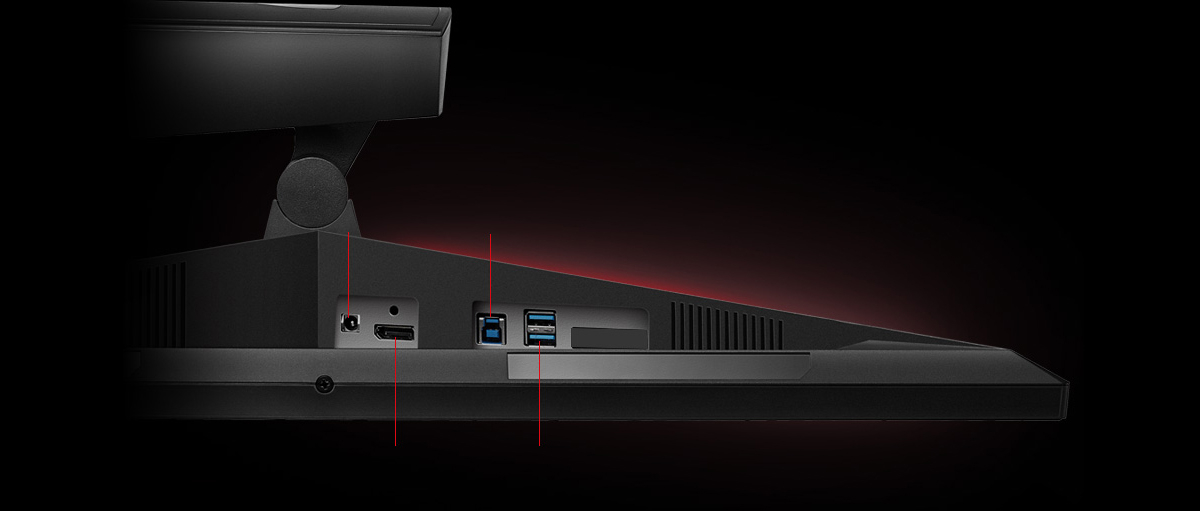
- Revisa daños físicos: Desconecta el monitor e inspecciona los puertos HDMI/DP en busca de pines doblados, suciedad o soldaduras deficientes.
- Prueba los puertos: Cambia entre HDMI y DisplayPort. Si un puerto funciona bien pero el otro parpadea, la placa I/O puede estar comprometida.
- Reemplaza la tarjeta controladora / placa I/O: Ordena la pieza correcta, como una placa controladora HDMI/DP, a través de A-Accessories. Para asegurarte de pedir el componente correcto para tu modelo, no dudes en contactar a nuestro equipo que verificará tu número de serie.
Si los problemas persisten tras el reemplazo, el panel LCD podría estar fallando.
6. Reemplaza el panel OLED (si todo lo demás falla)
Desafortunadamente, como toda tecnología, los paneles OLED se degradan con el tiempo. El quemado, píxeles muertos o cortocircuitos internos pueden requerir un cambio completo del panel:
- Ordena un panel LCD genuino Asus. Los paneles originales Asus aseguran compatibilidad óptima—consíguelo en la página de paneles de Asus Accessories.
Ten en cuenta que reemplazar el panel es un proceso que consume tiempo y normalmente no es necesario durante el período de garantía. Sin embargo, es una opción para unidades fuera de garantía o usuarios intensivos.
7. Pasos finales: vuelve a probar y optimiza
Una vez completadas todas las actualizaciones y reemplazos:
- Enciende el monitor y verifica la versión del firmware.
- Prueba demos de juegos compatibles con HDR (por ejemplo, Cyberpunk 2077, Forza Horizon 5) para evaluar las imágenes.
- Realiza benchmarks de GPU con VRR activo y verifica un rendimiento sin parpadeos en las tasas de refresco (60–120 Hz).
- Confirma el estado del interruptor HDR en Windows tras un reinicio limpio.
Con todo actualizado y reemplazado correctamente, tu pantalla Asus OLED debería ofrecer una experiencia de juego sin parpadeos más brillante, fluida y confiable que nunca.
Por qué esto importa para los gamers
Los artefactos en pantalla, fallos de rendimiento y visuales impredecibles pueden arruinar tanto la inmersión como tu ventaja competitiva. En títulos de ritmo rápido, un parpadeo repentino o un fallo momentáneo de cuadro puede determinar si consigues ese disparo a la cabeza. Resolver estos problemas garantiza:
- Brillo y contraste HDR consistentes: No más imágenes apagadas en medio del juego.
- Transiciones VRR suaves: Sin tartamudeos ni parpadeos al cambiar tasas de refresco.
- Utilidad de vida útil completa: Firmware adecuado y hardware sólido prolongan la vida útil del monitor.
Obtén el equipo que necesitas
¿Listo para actualizar o reparar? Aquí te explicamos cómo comprar:
- Cables: garantiza HDR/VRR fiable con cables certificados DisplayPort y HDMI
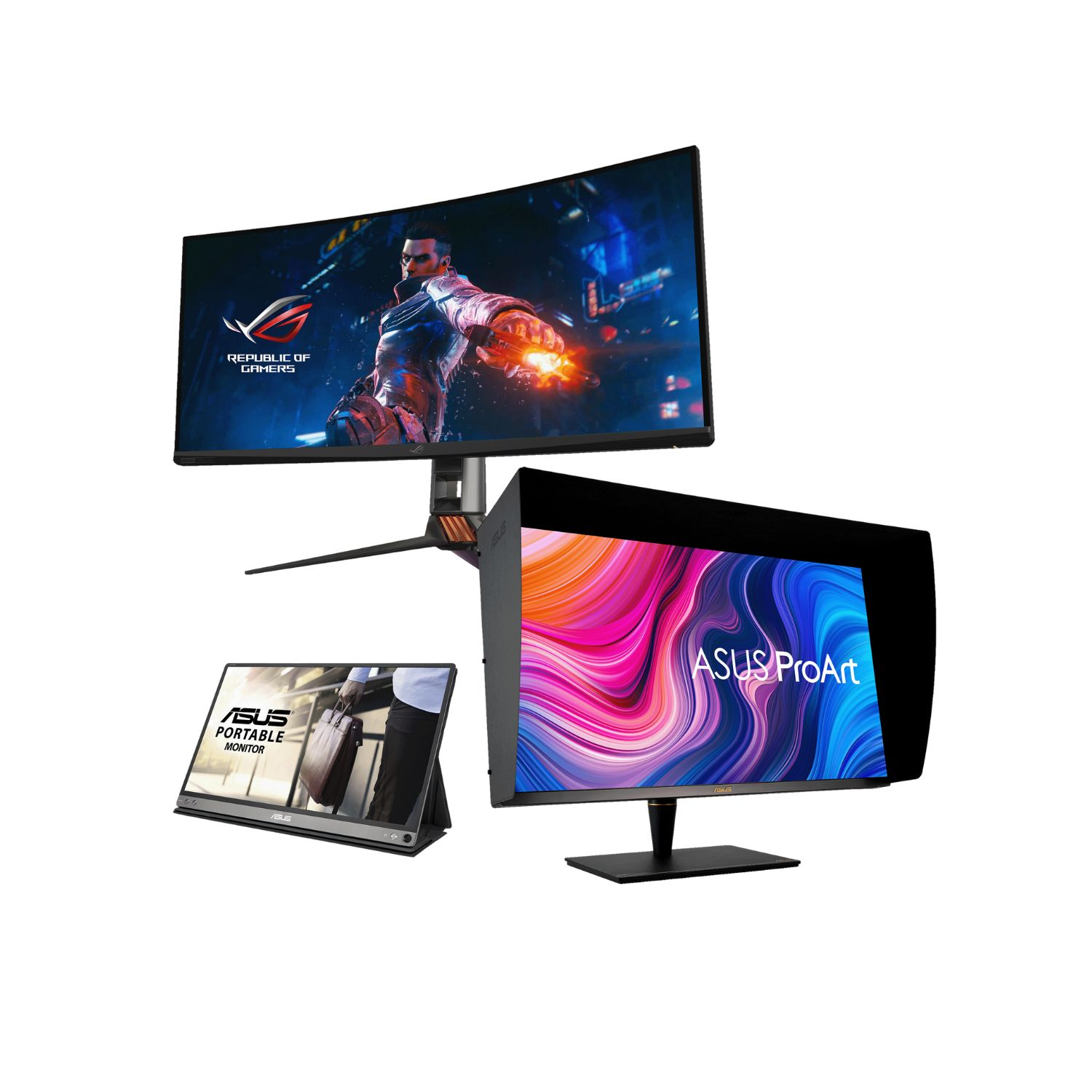
- Paneles LCD: si la pantalla está dañada o envejecida, encuentra paneles de reemplazo certificados aquí.
- Cargadores y componentes de alimentación: si sospechas de problemas con la alimentación, comprueba compatibilidad o reemplaza tu cargador.
- Piezas y accesorios para monitores: incluyendo soportes, torres y equipamiento compatible ROG —visita la sección tower o colección ROG.
- ¿Necesitas ayuda? Envía un ticket de soporte en A‑Accessories Support.
Preguntas frecuentes — Soluciones rápidas y recursos
P: ¿Por qué el HDR se ve opaco en escenas oscuras?
R: Eso suele deberse a un umbral bajo de nivel negro o mapeo de color, generalmente corregido en firmware 103+ o actualizaciones de controladores.
P: Después del firmware 103, el HDR sigue parpadeando. ¿Qué hago?
R: Revisa bien tus cables y la placa controladora. Un cable DisplayPort 1.4 en buen estado es esencial para un HDR estable de 10 bits.
P: ¿Puedo conectar mi laptop Asus a este monitor externo?
R: Absolutamente—sigue nuestra guía de conexión aquí: Instrucciones de conexión Asus.
P: La actualización de firmware falló—¿qué hago ahora?
R: Prueba con otra unidad USB, formateala nuevamente y asegúrate de que el paquete coincida con tu modelo exacto. Si los problemas persisten, contacta con soporte mediante el enlace de ayuda arriba.