La mayoría de nosotros damos por sentados los maravillosos dispositivos que hacen funcionar nuestra vida en el mundo de hoy. Nuestras computadoras y dispositivos se han convertido en nuestro espacio de trabajo, centros de entretenimiento y portales de comunicación. Cuando tu compañero confiable de repente decide fallar, te das cuenta de repente de que confías en este dispositivo para tantas cosas.
Usualmente escuchamos de ti en este punto. Comprendiblemente, necesitas una solución ayer. En nuestro campo, ayer se llama mantenimiento. El artículo a continuación te proporcionará una lista de pasos a seguir para mantener tu computadora funcionando sin problemas. Estos pasos garantizarán que tu dispositivo dure mucho tiempo.
Si necesitas ayuda con un problema que afecta a tu dispositivo ASUS, ¡contacta directamente a nuestros asesores de Asus aquí!
¿Qué es el mantenimiento?
En términos técnicos, el mantenimiento implica controles funcionales, servicio, reparación, reemplazo de piezas necesarias, etc. Aquí simplemente queremos decir que debes mantener, tanto como sea posible, las condiciones óptimas que existían en el momento en que compraste tu dispositivo. Ten en cuenta: cuanto más uses tu dispositivo, más desgaste sufrirá.
Hemos separado la tarea de mantenimiento en 5 categorías:
1. Cómo limpiar tu computadora
2. Cómo limpiar tu hardware
3. Cómo mantener segura tu computadora
4. Cómo mantener tu sistema limpio y ordenado (archivos, programas, etc.)
5. Consejos adicionales de mantenimiento
Además, al final del artículo, encontrarás una tabla de bonificación que te proporcionará el programa de mantenimiento recomendado.
Cómo limpiar tu computadora
Hemos colocado esto primero porque es claramente el problema de mantenimiento más pasado por alto. Los pasos a continuación te ayudarán a evitar daños y prolongar la vida útil de tu dispositivo.
El polvo es tu enemigo
Por supuesto, dejar caer tu dispositivo en el suelo duro o en una piscina es mortal. Estos son accidentes que queremos evitar, pero la principal causa de daño al hardware de la computadora es el sobrecalentamiento causado por la acumulación de polvo.
Limpia tu teclado del polvo
Recomendamos que limpies el teclado con un paño seco y sin pelusa, y uses un bote de aire comprimido para limpiar tu teclado. El aire comprimido te ayudará a limpiar el espacio alrededor de las teclas.
Limpia tu monitor / pantalla
Para cualquier pantalla, debes limpiarla con un paño sin pelusa para mantenerla limpia para tu disfrute visual. No presiones demasiado fuerte, especialmente en las pantallas táctiles. Para los monitores de computadora de escritorio, limpia cualquier ventilación que esté en la cubierta posterior.
Bisagras de tu portátil
Limpia las bisagras de tu portátil con aire comprimido. Las bisagras mismas son resistentes, pero pueden atascarse o ser difíciles de mover, lo que te obligará a aplicar más fuerza para cerrar la tapa. Si una de las bisagras se atasca, puedes causar daños a la pantalla, la cubierta LCD o la carcasa inferior. Si tu bisagra está un poco rígida y no se mueve suavemente, probablemente haya daños mecánicos que la lubricación no ayudará. Deberías reemplazar la bisagra de inmediato antes de que cause daños significativos.
Encuentra aquí todas tus piezas de repuesto para PC portátil Asus
Limpia tu mouse
Deberías limpiar tu mouse regularmente. Dependiendo del tipo de mouse, deberás asegurarte de que el polvo no se esté acumulando en las partes mecánicas. Sigue las recomendaciones del fabricante sobre la técnica adecuada. El panel táctil de tu portátil debe limpiarse junto con el teclado.
Cómo limpiar tu hardware
Recomendamos que hagas esto una, dos o tres veces al año.
Antes de abrir tu dispositivo, por favor:
Desenchúfalo y retira la batería.
Realiza una copia de seguridad de todos tus archivos.
Cierra todos los programas y el sistema correctamente.
Pon tus pies en tierra para evitar la electricidad estática al abrir el dispositivo.
Encuentra un espacio limpio, libre de desorden y polvo para abrir el dispositivo.
Reúne las herramientas que necesitarás: destornillador, un recipiente para los tornillos, aire comprimido, etc.
En una superficie plana, retira los tornillos apropiados de la carcasa inferior y colócalos en un recipiente.
Utiliza aire comprimido para eliminar el polvo. No recomendamos el uso de ningún tipo de aspiradora.
Cómo limpiar y mantener tu sistema operativo
Apaga o reinicia tu dispositivo regularmente
Cuanto más nuevo sea el dispositivo, menos crucial se vuelve apagar tu computadora por la noche. Sin embargo, debes reiniciar tu dispositivo a diario para asegurarte de que has refrescado tu sistema. Los dispositivos más antiguos necesitan ser apagados para evitar el sobrecalentamiento.
Desfragmenta el disco duro
Cuando guardas un archivo en tu disco duro, utiliza un cierto bloque físico, y suelen estar uno al lado del otro. Después de un tiempo, puedes borrar este archivo (o parte de él). El espacio restante puede ser utilizado para almacenar una parte (un fragmento) de un archivo más grande y, después de un tiempo, habrá muchos archivos fragmentados. Esto ralentiza tu computadora. La desfragmentación reorganiza los archivos para que el acceso a ellos sea más rápido. Normalmente puedes encontrar esto escribiendo "desfragmentar" u "optimizar unidades" en el cuadro de búsqueda de Windows.
Si estás buscando agregar o reemplazar tu disco duro, el artículo a continuación debería ser útil:
Guía para Actualizar e Instalar un nuevo disco duro o SSD.
Respaldar datos
No estamos seguros de si esto pertenece a este artículo de mantenimiento de computadoras. Sin embargo, no podemos enfatizar lo suficiente la necesidad de que tengas un programa de respaldo regular. Recomendamos una vez por semana, pero considera qué sucedería si tu sistema fallara.
Inicio
No necesitas todos esos programas al inicio. Lo decimos con cierta confianza: tienes programas que se inician automáticamente cada vez que enciendes tu computadora y que no usarás durante esa sesión. Este consumo de recursos en tu sistema ralentiza todo.
- Ve a Configuración y luego a Aplicaciones de inicio (o escribe "aplicaciones de inicio" en la barra de búsqueda de Windows).
- Desactiva todas las aplicaciones de inicio que no necesites cada vez que abras tu computadora.
Ejecutar la limpieza de disco: eliminar archivos temporales
La limpieza de disco escanea el disco duro de tu computadora en busca de archivos que ya no necesitas, como archivos temporales, páginas web en caché y elementos eliminados que terminan en la Papelera de reciclaje del sistema.
Instalar actualizaciones
La mayoría del software de aplicaciones hoy en día te notificará cuando se requiera una actualización o se pueda actualizar automáticamente. Si eres como la mayoría de las personas, pospones las actualizaciones para más tarde. Recomendamos que reserves un tiempo para hacer esto. Estas actualizaciones pueden no alterar tu aplicación de manera visible, pero a menudo tienen parches que resuelven problemas importantes como la seguridad.
Comprobar actualizaciones de firmware
El firmware (BIOS) es un pequeño software en tu computadora que mantiene el funcionamiento adecuado del hardware. El enlace a continuación te ayudará a actualizar el BIOS y los controladores de tu dispositivo ASUS.
Guía para actualizar el BIOS y los controladores de tu computadora Asus NOTA: Si instalas algún hardware nuevo, por favor actualiza tus controladores y BIOS. LIEN
Seguridad
Actualizar el software antivirus
Este software debería actualizarse automáticamente. Si no lo hace, deberías configurarlo para que lo haga. De lo contrario, deberás actualizarlo semanalmente para que tenga valor. Evita ejecutar múltiples programas antivirus al mismo tiempo, a menos que formen parte de un conjunto..
Cambiar tus contraseñas regularmente
Con todas las contraseñas que necesitamos, desde servicios de streaming hasta seguros, a menudo usamos contraseñas fáciles de recordar. Los hackers confían en esto. Recomendamos que cambies tus contraseñas regularmente. Cuanto más a menudo cambies tu contraseña, más seguro estarás... a menos que sea una variación de la misma.
Ejemplo: Nombre + Fecha de nacimiento o Perro + Fecha de nacimiento, etc. Por favor, cambia tus contraseñas importantes 3-4 veces al año.
Hoy en día, con tu permiso, los navegadores pueden almacenar la mayoría de tus contraseñas de sitios web donde puedes verlas fácilmente. Revisa tu lista de contraseñas y borra aquellas de sitios a los que probablemente no volverás, o que no uses regularmente. La mayoría de los sitios comerciales tendrán una opción de "olvidé mi contraseña".
Considera controles parentales
Si otras personas (incluidos tus hijos) pueden acceder a tu computadora y descargar software, deberías considerar usar controles parentales. Esto requerirá tu aprobación (contraseña) como administrador para permitir la descarga de software y ciertos archivos en tu dispositivo.
Limpiar tus archivos y programas: SIMPLE Y FÁCIL (si se hace regularmente)
Esto es como limpiar tu casa. Si lo haces regularmente, es desagradable pero manejable. Si limpias tus archivos y escritorio una vez al año, se convierte en un proyecto. Cómo organizas tu escritorio y espacio es algo individual; pero, despejar el desorden y organizar es necesario
Usa carpetas
Un lugar para cada cosa y cada cosa en su lugar. Utiliza carpetas de archivos. Si guardas todos tus archivos en el escritorio, ralentizará tu dispositivo. Esto también facilitará el proceso de limpieza cuando llegue el momento de eliminar elementos innecesarios.
Elimina programas no utilizados
Elimina programas antiguos y no utilizados. Es como esos zapatos o jeans viejos y desgastados que guardas en tu armario por alguna razón desconocida. Estos programas consumen recursos. Comienza por aquellos de los que estés seguro de que nunca necesitarás ni usarás. Elimina cualquier software gratuito que no hayas utilizado este año. Es software gratuito que puedes volver a descargar cuando lo necesites.
Vaciar la Papelera de Reciclaje
Una de las grandes ideas en el entorno gráfico que usamos hoy en día es la Papelera de Reciclaje. Aquí es donde van todos tus archivos eliminados, y al igual que el cubo de basura junto a tu escritorio, los archivos no desaparecen realmente hasta que vacías la papelera. Recomendamos que hagas esto regularmente, aproximadamente una vez al mes.
Eliminar archivos temporales de Internet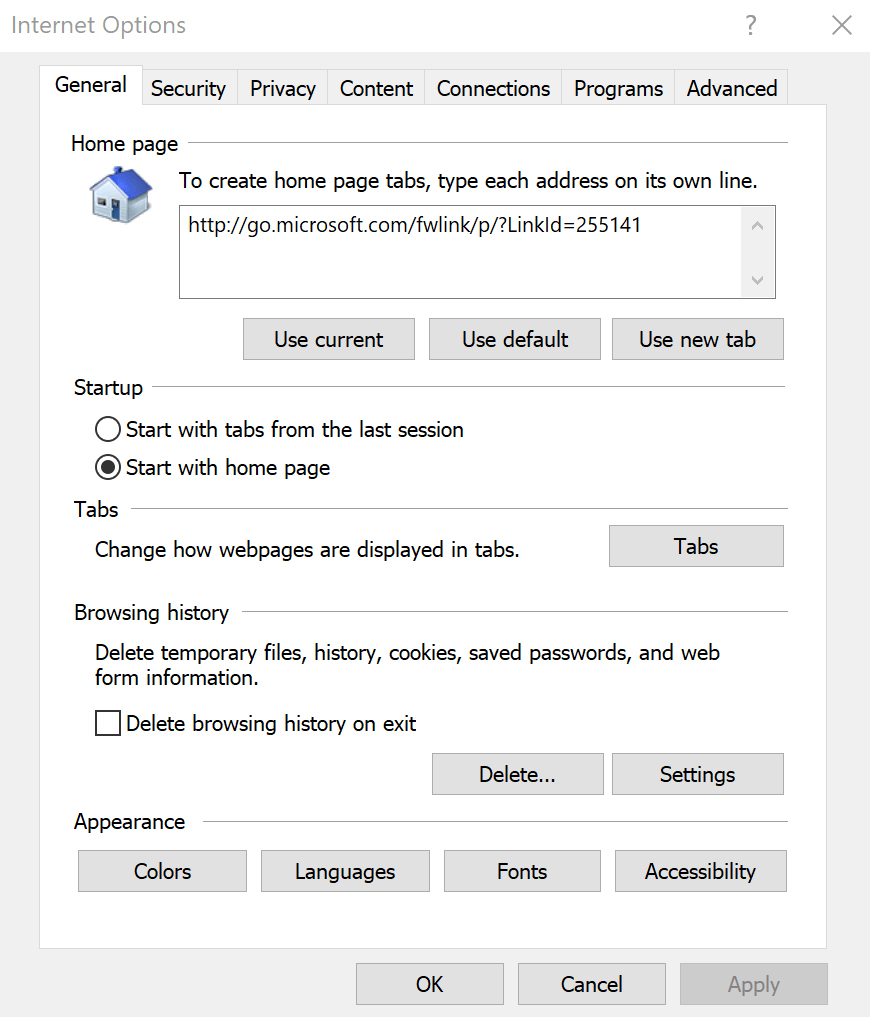
Eliminar archivos temporales y limpiar la caché. Deberás borrar todas las cookies utilizando tu navegador.
En Chrome:
- En tu computadora, abre Chrome.
- En la esquina superior derecha, haz clic en Más.
- Haz clic en Herramientas adicionales. Borrar datos de navegación.
- En la parte superior, elige un rango de tiempo. Para borrar todo, selecciona Todo el tiempo.
- Junto a "Cookies y otros datos del sitio" y "Imágenes y archivos almacenados en caché", marca las casillas.
- Haz clic en Borrar datos.
En Microsoft Edge:
- Abre Microsoft Edge, selecciona Menú (icono de tres puntos en la esquina superior derecha del navegador) > Configuración > Privacidad y servicios.
- Bajo "Borrar datos de navegación", selecciona "Elegir qué borrar".
- Marca la casilla de "Imágenes y archivos almacenados en caché" y "Cookies y otros datos del sitio" y luego selecciona "Borrar".
En Firefox:
- En la barra de menú en la parte superior de la pantalla, haz clic en Firefox y selecciona Preferencias.
- Selecciona el panel Privacidad y seguridad.
- En la sección Cookies y datos del sitio web, haz clic en Borrar datos…
- Quita la marca de verificación delante de Cookies y datos del sitio web.
- Con el contenido web en caché marcado, haz clic en el botón Borrar.
Transferir archivos a la Cloud
La mayoría de nosotros utilizamos la cloud para almacenar la información de nuestro teléfono celular sin pensarlo dos veces. Hemos sido condicionados a hacer esto por la triste experiencia de perder un teléfono y todo lo que contenía. Hoy en día, puedes recuperar instantáneamente todos tus datos y todas las aplicaciones que tenías en ese teléfono que dejaste caer en la piscina.
De alguna manera, algunos de nosotros todavía no hacemos esto con nuestra computadora. Por supuesto, usar la "nube" para almacenar información de tu laptop liberará espacio de almacenamiento en tu dispositivo, pero el verdadero valor radica en la capacidad de recuperar esta información en caso de un fallo del sistema. Otra ventaja es la capacidad de compartir información entre todos tus dispositivos.
Consejos adicionales de mantenimiento
Evita el sobrecalentamiento
Usuarios de laptops, eviten colocar su laptop sobre telas suaves como almohadas o mantas. Esto impedirá el flujo de aire adecuado y causará un sobrecalentamiento innecesario. Utiliza una tabla para esas sesiones nocturnas de televisión o juegos en la cama. Recomendamos que encuentres una superficie plana y dura con buena circulación de aire. Si quieres mantener tu dispositivo por mucho tiempo, mantenlo fresco.
Para problemas de sobrecalentamiento, consulta nuestro artículo: ¿Cómo enfriar adecuadamente tu computadora y prevenir el sobrecalentamiento?
Evita el desorden y mantén organizados tus cables
Cualquier tipo de desorden acumula polvo, lo que eventualmente causará daños. Evítalo tanto como sea posible. El artículo más comprado para cualquier dispositivo es el adaptador/cargador. Los nudos pueden dañar el cable. Si la bolsa que utilizas para llevar tu laptop no tiene suficiente espacio para tu adaptador, es posible que quieras invertir en una nueva bolsa. Los adaptadores/cargadores de laptop de calidad cuestan más que una nueva bolsa.
Desenchufa tu dispositivo
Aunque el software de gestión de energía ha mejorado drásticamente en los últimos 10 años, todavía recomendamos que desenchufes tu laptop (dispositivo recargable) una vez al día y lo uses con la batería. Esto mejorará la vida útil de la batería. Si tu batería no retiene su carga correctamente, deberías conseguir una nueva batería. Consulta el artículo a continuación para obtener información. Cómo seleccionar y cambiar la batería de mi laptop Asus
Mantén la comida y las bebidas alejadas
De vuelta a tu sesión de maratón de Game of Thrones o a tu trabajo nocturno, evita situaciones en las que puedas derramar tu café, refresco o vino sobre tu dispositivo..
Esperamos que estos consejos te ayuden a mantener tu computadora funcionando sin problemas durante muchos años. Si tienes alguna pregunta o necesitas ayuda adicional, no dudes en ponerte en contacto con nosotros.
¡Gracias por leer nuestro artículo y buena suerte con tu mantenimiento!