Hazlo tú mismo

El primer consejo que damos a cualquiera que quiera reemplazar o reparar la pantalla de su laptop es trabajar de manera metódica y con paciencia. Para aquellos que lo hacen regularmente, es un proceso bastante fácil y rápido. Primero, necesitas tener un espacio de trabajo limpio y bien iluminado.
Si no te sientes cómodo desmontando tu dispositivo o reemplazando la pantalla, deberías buscar un servicio de reparación profesional certificado por ASUS
1. Evalúa el problema o daño
- ¿Funciona correctamente tu PC?
¿Arranca tu laptop correctamente? Recomendamos que conectes tu laptop a un monitor externo. Es posible que necesites ir a "Configuración" o usar algunas teclas de función para que se reconozca el monitor externo. Si el monitor externo funciona correctamente, puedes inferir que el problema está en el conjunto de la pantalla de tu laptop o en el cable EDP/LVDS.
Inspecciona la laptop
Una vez que hayas determinado que no es otro componente como la tarjeta gráfica o un problema de software, debes inspeccionar el daño físico (si lo hay). ¿El marco alrededor de la pantalla (bisel) está dañado, la pantalla misma está dañada, hay un punto de impacto. Si el bezel está dañado, deberás comprar un nuevo bezel. Ten en cuenta que a veces solo se venden como parte del módulo de pantalla completo. Debes verificar que las bisagras estén intactas y bien aseguradas. Los cables que conectan el LCD a la placa madre pasan a través de las bisagras.
2. Encuentra la pantalla correcta
Esto es fácil para tu laptop ASUS. Localiza el número de serie de tu laptop y contáctanos aquí. Te vincularemos con la pantalla correcta para tu laptop.
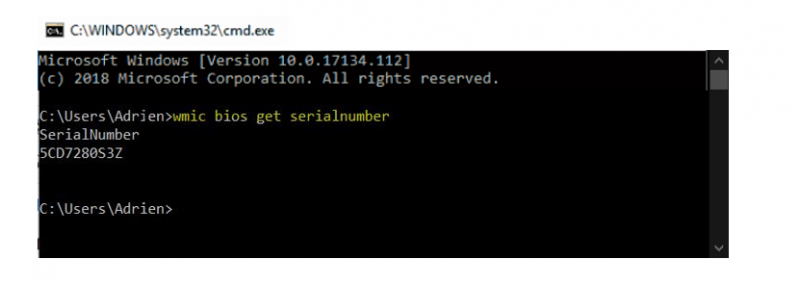
Puedes obtener el número de serie desde el BIOS: en Windows, abre el "símbolo del sistema"
- Ve al menú de inicio e en la caja de búsqueda escribe: CMD
- En el símbolo del sistema (mostrado a continuación como C:UsuariosPropietario>) escribe exactamente: wmic bios get serialnumber
- Luego presiona enter y se revelará el número de serie
- También puedes recuperarlo siguiendo los sencillos pasos de este artículo
3. Obtén las herramientas correctas y abre la pantalla
Necesitarás algunas herramientas para instalar correctamente la nueva pantalla de tu laptop.
- Una superficie limpia y plana donde puedas trabajar
- Una espátula o objeto similar para quitar el bisel de la pantalla
- Destornilladores apropiados
- Una cuña para quitar el bisel
- Un recipiente pequeño para sostener los tornillos
Pasos para reemplazar la pantalla de una laptop ASUS
Retira las fuentes de alimentación
Para reemplazar tu pantalla, primero apaga tu laptop ASUS y asegúrate de que esté desconectada de una fuente de alimentación. También deberías quitar la batería para evitar causar otros problemas. Recuerda, evita tocar cualquier componente sin estar conectado a tierra... ¡la electricidad estática puede dañar tus componentes!
Es posible que el bisel de la pantalla tenga algunas tapas de tornillos generalmente cerca de la parte inferior de la pantalla de tu laptop, cerca de las bisagras.
Quita con cuidado las pegatinas y los tornillos
Quita con cuidado las tapas de los tornillos usando una aguja o la cuña del kit mostrado en el enlace anterior. Almacena estas para usarlas al instalar tu nueva pantalla.
Luego querrás usar el destornillador adecuado para quitar los tornillos. No apliques presión excesiva al quitar los tornillos. Almacena los tornillos de manera segura. Si pierdes algunos tornillos, puedes encontrar los tornillos para tu laptop específica con este enlace.
Quita el bisel
Quita el bisel usando la cuña o una espátula. Tómate tu tiempo. No quieres dañar el bisel ni tener que comprar uno nuevo. La cuña se utiliza para separar el bisel de la cubierta LCD. Hay pestañas de plástico a intervalos regulares que mantienen la pantalla y el bisel en su lugar. Deberás aplicar suficiente presión para separarlas. Haz clic aquí si necesitas reemplazar tu bisel.
Si dañas el bisel, haz clic aquí si necesitas ayuda para encontrar el número de serie de tu laptop
Quita la pantalla LCD
Ahora deberías tener acceso sin restricciones a la pantalla LCD. Estará asegurada en el marco de metal de la laptop. Habrá dos tornillos en las esquinas superiores. Es posible que encuentres algunos tornillos más asegurando la pantalla en los lados y, en algunos casos, una cinta adhesiva resistente asegurando la pantalla en su lugar. Deberás quitar estos. Coloca los tornillos en un recipiente diferente (etiqueta el recipiente). Si tuviste que quitar algún adhesivo, deberás reemplazarlo con nuevo adhesivo para instalar la nueva pantalla correctamente.
Desconecta los conectores del cable
Ten cuidado, tu pantalla todavía está conectada a la carcasa inferior por el cable EDP/LVDS. Deberás desconectar el cable. Si hay cinta adhesiva, retírala antes de separar los conectores.
Aplica presión recta y uniforme al tirar. No gires.
Inserta la nueva pantalla
Ahora estarás reensamblando. Simplemente sigue los pasos anteriores en orden inverso. Coloca la nueva pantalla plana y conecta el cable EDP/LVDS. Asegúrate de que los conectores estén correctamente alineados. Coloca la nueva pantalla con los tornillos y adhesivo adecuados para sostener la LCD en su lugar.
Vuelve a colocar el bisel
Vuelve a colocar el bisel. Alinea para que encaje correctamente en la carcasa de la pantalla. Asegúrate de que el bisel esté bien ajustado. Vuelve a colocar los dos tornillos y las tapas de los tornillos.
Enciende la laptop
Coloca la batería, conecta tu laptop y enciéndela.Actualiza tu BIOS y controladores
Siempre se recomienda que actualices el BIOS y los controladores después de instalar nuevo equipo para que funcione correctamente. Felicitaciones, has reemplazado la pantalla de tu laptop ASUS por ti mismo.
¿Necesitas ayuda?
Estamos aquí para ayudarte a encontrar las piezas de ASUS que necesitas para reparar con éxito tu laptop. Puedes contactarnos con este enlace si necesitas ayuda.